认识后端和Java
—— Love98
视频链接: QQ群文件 > 第一次授课
认识后端
在现代Web应用程序和软件开发中,后端是指负责处理用户请求的服务器端。当用户在前端界面(网页或应用)上进行操作时,这些操作将通过网络发送到后端,后端服务器会处理这些请求,执行必要的操作,然后将结果返回给前端,使用户能够看到相应的响应或者数据更新。
以搜索为例
搜索引擎(如Bing、Google)是一个典型的现代Web应用。
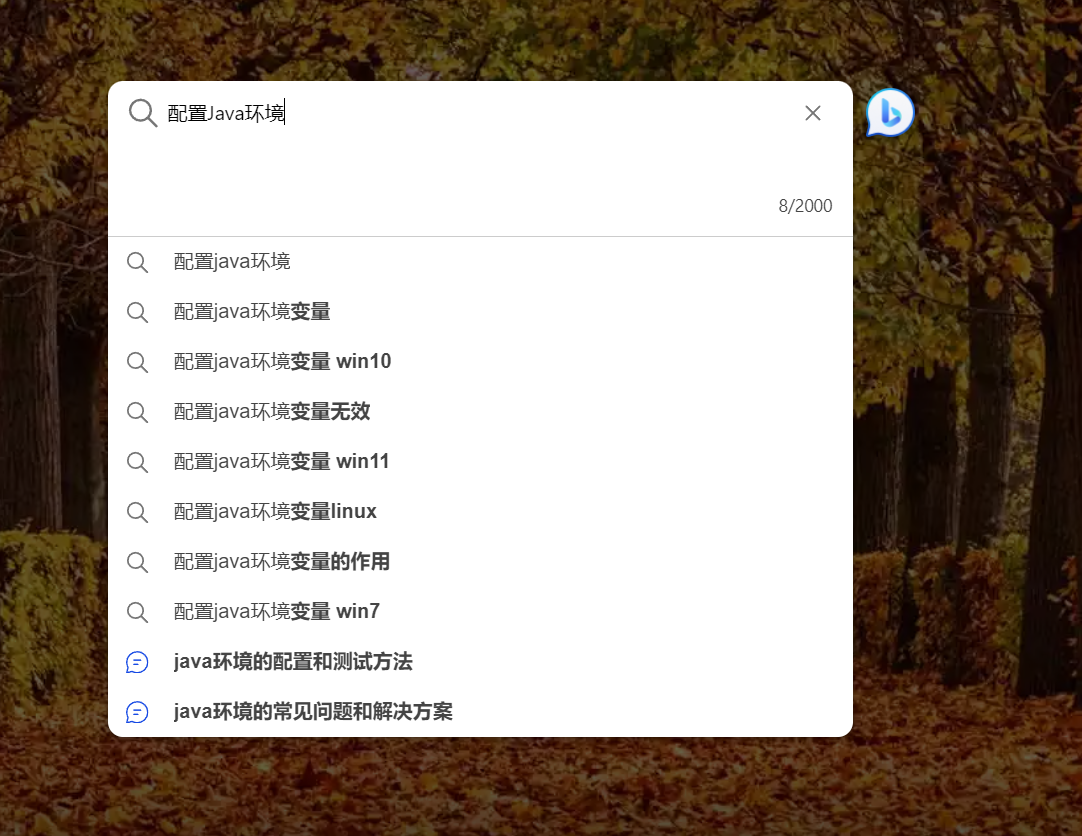
当用户在Bing搜索框中输入查询关键词并点击搜索按钮时,后端完成了很多事情:
查询解析
用户输入的查询关键词需要被后端解析。后端会分析用户的查询,理解用户的意图,确定用户想要搜索的内容。
搜索算法
后端会使用复杂的搜索算法,在数以亿计的网页中查找与用户查询相关的内容。这个过程涉及到索引的建立和搜索算法的优化,以确保搜索结果的准确性和相关性。
数据检索
当搜索算法找到了相关的网页,后端会从数据库或者索引中检索这些网页的详细信息,包括标题、摘要、URL等。这个步骤需要高效的数据检索和存储技术的支持。
排序与过滤
后端会对搜索结果进行排序和过滤,以确保用户看到的结果是最相关和最有用的。排序算法通常基于网页的权威性、内容质量和用户反馈等因素。
结果返回
最终,后端将处理好的搜索结果以数据的形式返回给前端。前端接收到数据后,将其呈现给用户,使用户能够浏览搜索结果。
后端不仅负责处理庞大的数据,还需要使用复杂的算法来保证搜索结果的质量和速度,当然在绝大多数情况下,我们还需要用户的信息安全问题。这里面的运算量显然不是在家用电脑上面可以完成的。在现代Web应用程序中,它是用户与数据之间的桥梁,保证了用户能够方便、快速地获取到他们需要的信息。
配置开发环境
为什么要配置
首先看一个例子🌰:如果我们想要打开mp3文件,那么我们就需要安装一个能打开mp3文件的软件,也就是播放器;但是这样只能在软件内打开相应的mp3文件,不能双击mp3直接打开应用并播放。为了双击能直接打开,我们还需要把mp3文件默认的打开方式改成自己刚刚安装的播放器。
相似的,如果我们想要运行 Java 的程序,那么就需要安装 Java Runtime Environment(Java运行环境,简称 JRE),但是只是安装了 JRE 还不够,因为系统还是不知道该用谁来打开 Java 的程序,所以我们配置环境变量就是为了让系统知道用哪个东西来运行 Java 程序。
怎么配置
按照上面的步骤的话,配置当然就分成两步:
- 下载 JDK
- 配置环境变量
这里的第一步是安装 JDK ,全称是 Java开发工具包( Java Development Kit ),它里面包含了 JRE,同时也包含了一些在编写 Java 代码的时候需要用的工具包,因为我们的目标是自己编写 Java 程序,所以这里安装的是 JDK。
在正式开始之前来看看没有配置环境变量的时候输入输入java会发生什么。
首先按快捷键 Windows键 + r 打开运行,并在里面输入 cmd

然后在出现的窗口内输入 java 然后回车,如果之前没有配置过环境变量的话应该出现的就是下面图片样子的提示(也有可能是中文的提示)。

我们最终的效果就是要让系统能认识 java 这个命令。
好了,说清楚了要干的事情,那么就让我们正式开始配置。
下载 JDK
JDK也有很多公司自己发布的版本,比较常用的是Oracle JDK和OpenJDK,对于我们的学习而言,他们几乎没有区别,只是下载的网站不太一样
在之前的文档中使用的是OpenJDK,由于新版本的开发等原因,社区停止了对JDK 17的支持,所有这里就用Oracle JDK来演示。
打开这个地址 https://www.oracle.com/hk/java/technologies/downloads/#jdk17-windows,里面是Oracle JDK的下载链接。
我这里选择x64 Compressed Archive,这种安装方式更为灵活。
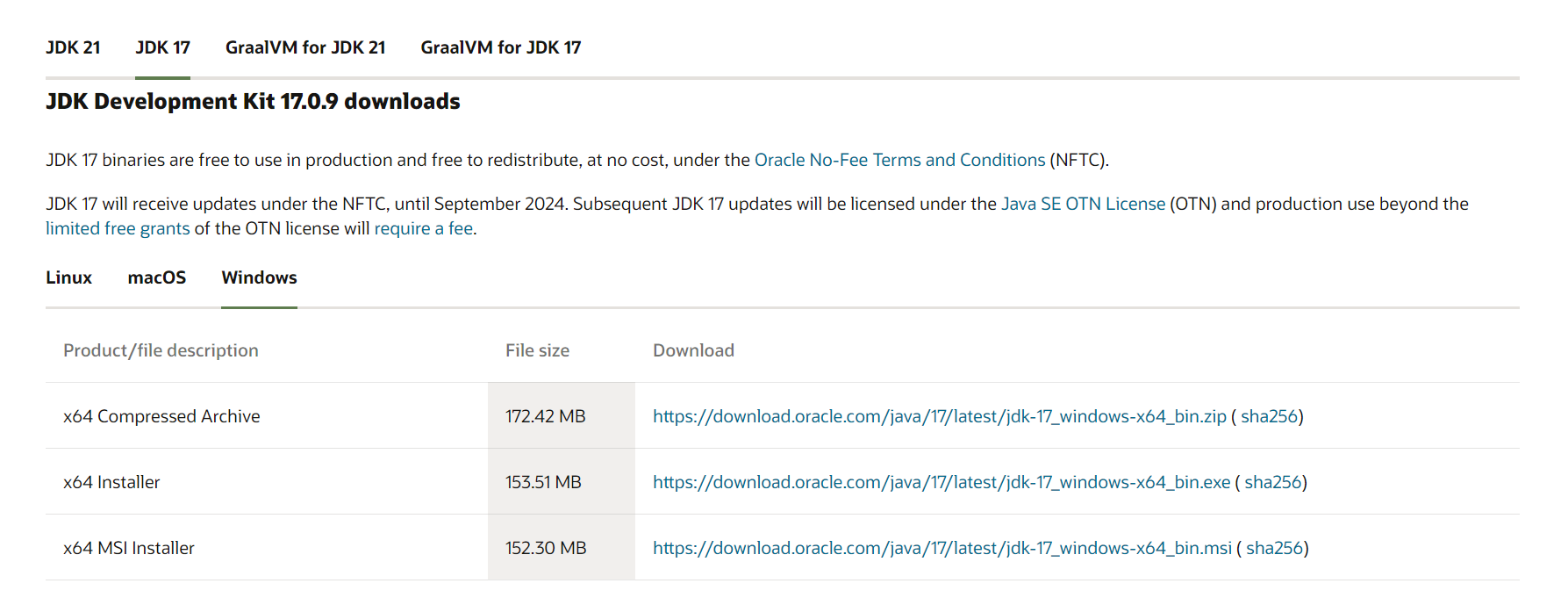
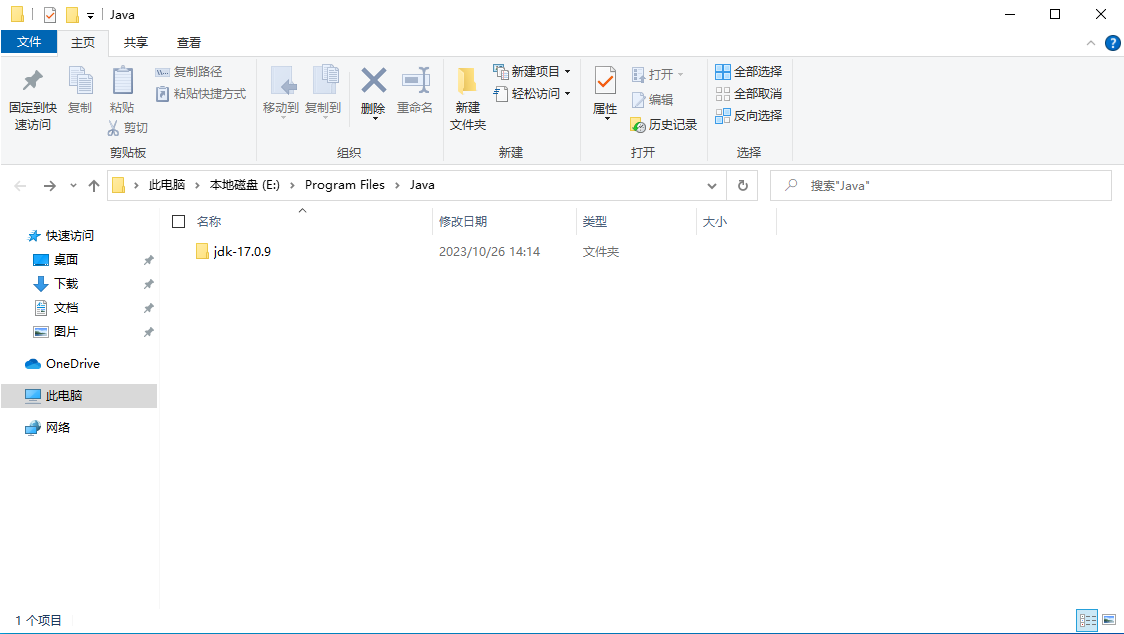
然后我们解压这个压缩包至任意不带中文路径的文件夹内。比如我在E盘内新建一个名叫“Program Files”的文件夹(个人习惯),再在里面创建一个名为“Java”的文件夹,然后把压缩包内的”jdk-17.0.9“解压到这个新建的文件夹内,最终的效果如下图。
配置环境变量
我们按快捷键 Windows + s,搜索 “环境变量”或者“env”,然后打开 编辑系统环境变量


然后打开 环境变量

然后系统变量里面点击新建

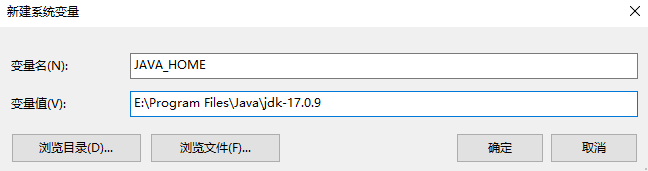
变量名输入 JAVA_HOME
变量值输入刚刚解压的文件夹的地址

最后的效果如下图
然后 确定
接着双击Path变量

然后新建

新建两条内容,一条填写 %JAVA_HOME%\bin ,另一条填写 %JAVA_HOME%\jre\bin ,最后的效果如图,然后确定

再确定

然后重启一下电脑,再次按快捷键 Windows键 + r 打开运行,并在里面输入 cmd,然后输入 java ,回车,如果没有问题的话就能看到 java 的提示咯。

基于Toolbox 安装IDEA
介绍
JetBrains Toolbox 是一个方便快捷的 JetBrains 全家桶管理工具
它的功能包括:
- 安装 IDEA(Java 编译器)、Goland(go 编译器)、CLion(c、c++ 编译器) 等JetBrains发行的开发工具
- 自动更新 上述 JetBrains 工具的版本
- JetBrains 工具的版本回退和卸载
下载
下载方式:
官网下载链接:JetBrains Toolbox App: Manage Your Tools with Ease,找到
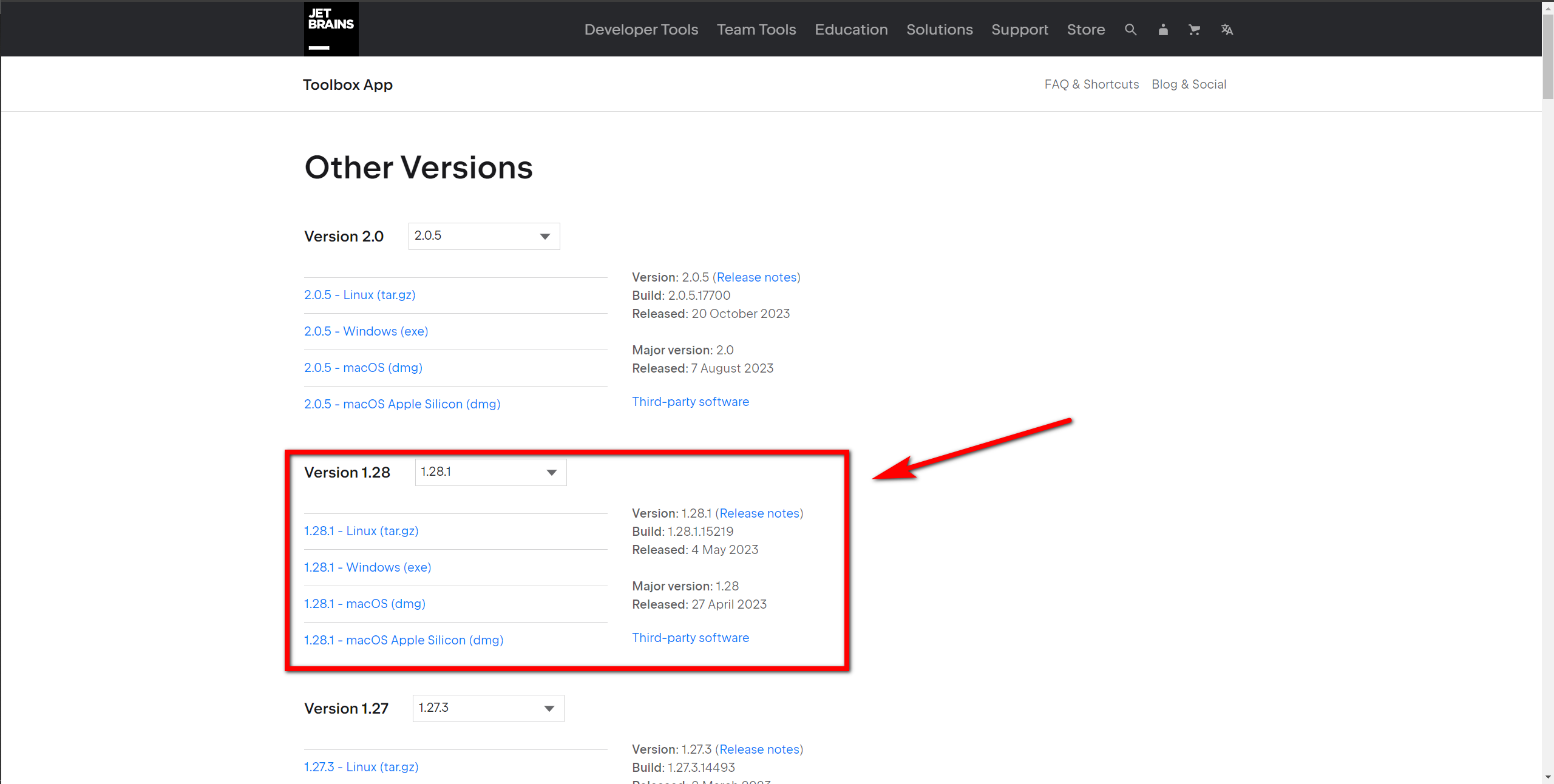
根据你的操作系统来选择
:warning: 不要安装Version2.0的版本,这会导致你的IDE全部安装在C盘
点开
这个exe文件后出现如下界面
点击安装

点击完成

创建并登录账号
点击这个设置按钮

点击
设置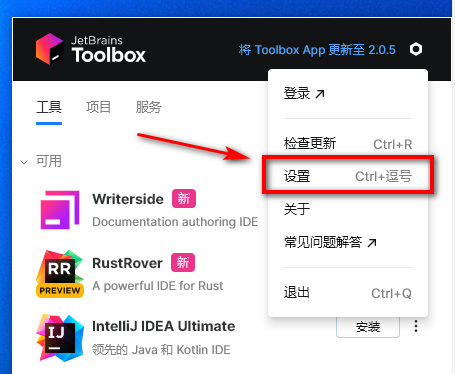
点击
工具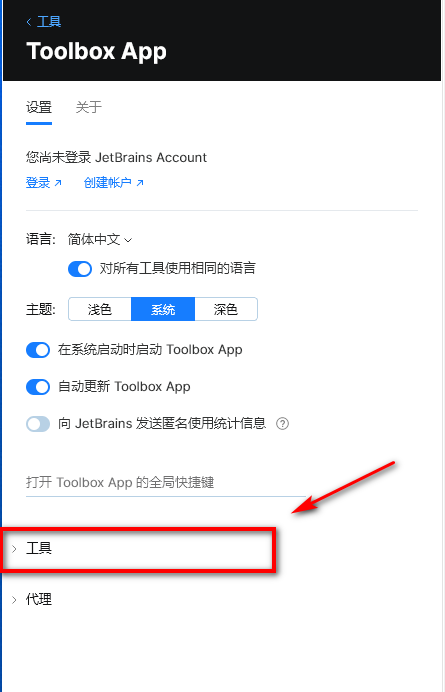
点击
更改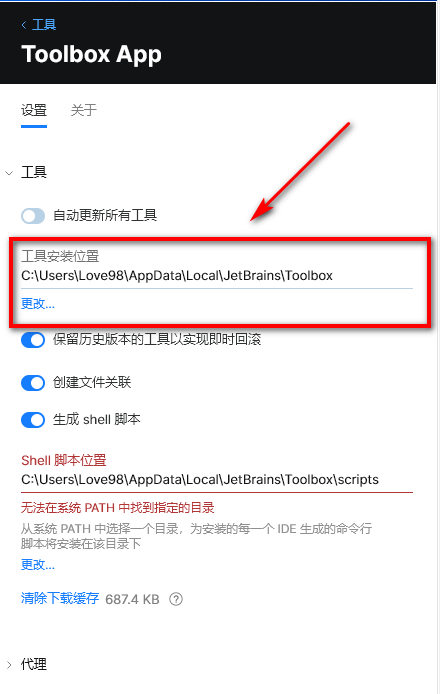
建议在刚才的路径下创建一个名为
JetBrains的文件夹并选中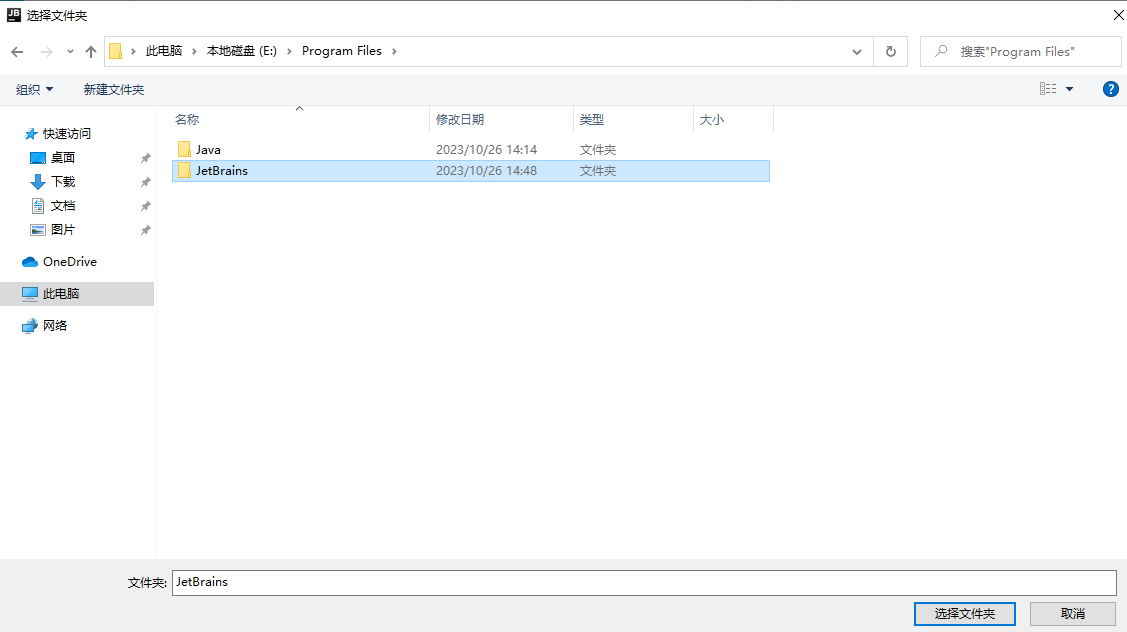
点击
应用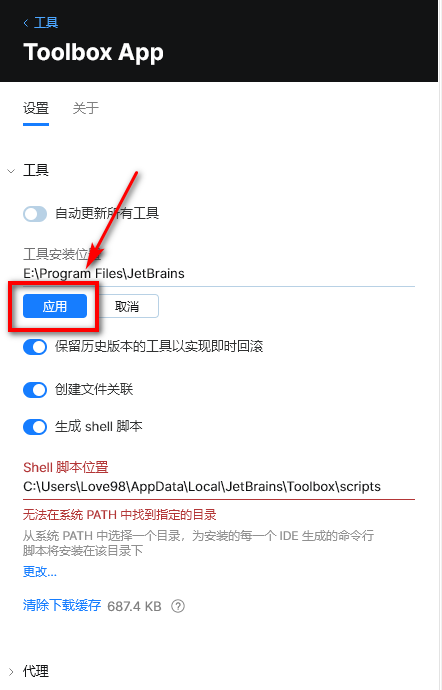
点击
登录
出现如下页面,在这里输入你的 JetBrains 账号和密码。若你没有账号,则点击 Create Account 来创建账户
:warning: 这里是填你自己的校园邮箱,图中这个是老学长的邮箱

创建:输入学校发的邮箱,格式为 **
学号@njupt.edu.cn**,注意学号首字符小写
创建成功后出现以下界面,让你进入你的邮箱查收确认邮件。

进入南邮智慧校园官网 http://i.njupt.edu.cn/ ,输入你的账号密码

出现如下界面,点击邮件系统

在收件箱即可查看邮件,若没有,可以到垃圾箱内看看

然后出现如下界面,输入信息并勾选用户协议后点击Submit完成

然后出现如下界面,点击Approve同意

登录成功!

接着点击工具
学生认证
进入https://www.jetbrains.com/idea/buy/#discounts
出现如下界面,按图示进入

点击如下按钮

输入你的南邮邮箱地址,完善信息后点击申请免费产品

成功后出现如下界面

在学生邮箱里查收新邮件,点进图示链接

点图示按钮


完成学生认证!

安装IDEA
出现如下界面,找到IntelliJ IDEA Ultimate,点击安装,默认为当前最新版本2022.2.3

安装完成后出现如下界面,点击图示处

配置IDEA环境
出现如下界面,其中右侧会列出你的所有项目。点击 New Project 来创建一个新项目
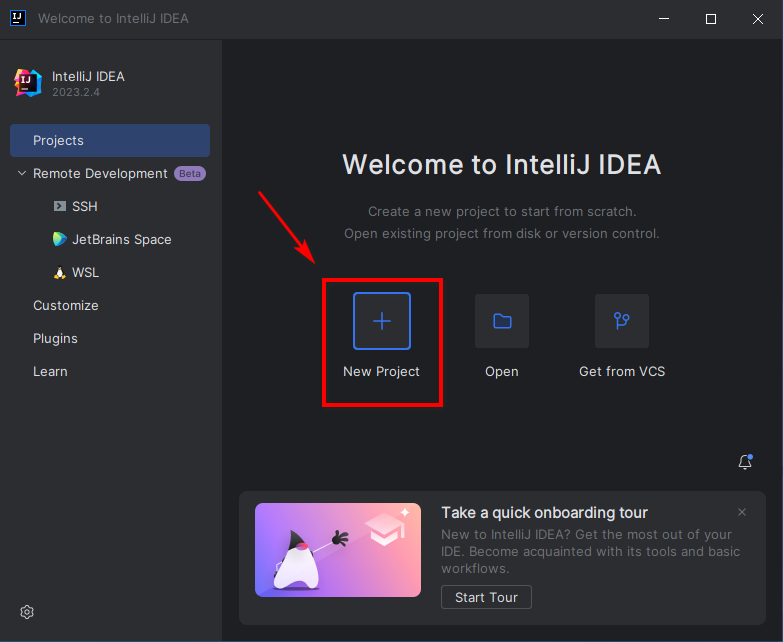
在左侧选择 New Project,出现右侧界面
在Name填写你的项目名称,Location填写你的项目的文件地址
Language选择Java
Build system选择IntelliJ
点开JDK一栏,如果你刚才安装JDK17顺利完成,那么这里将会有
Oracle OpenJDK version 17.0.9如果没有,点击 Add SDK 下载新的JDK版本
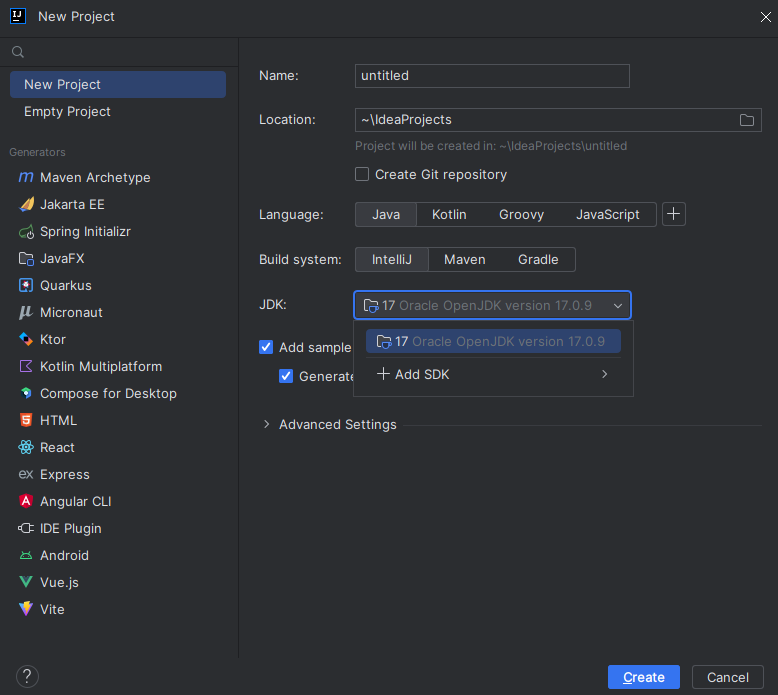
在第一个下拉框可选择Java版本,这里我们选择长期支持版本(LTS) -> 17
第二个选择其中一个发行版:OpenJDK,如图所示:

点击 Download 下载
下载完成后点击右下角的 Create 创建
创建完成后出现如下界面
点开src目录,这里已经默认创建好了一个 Main.java 文件
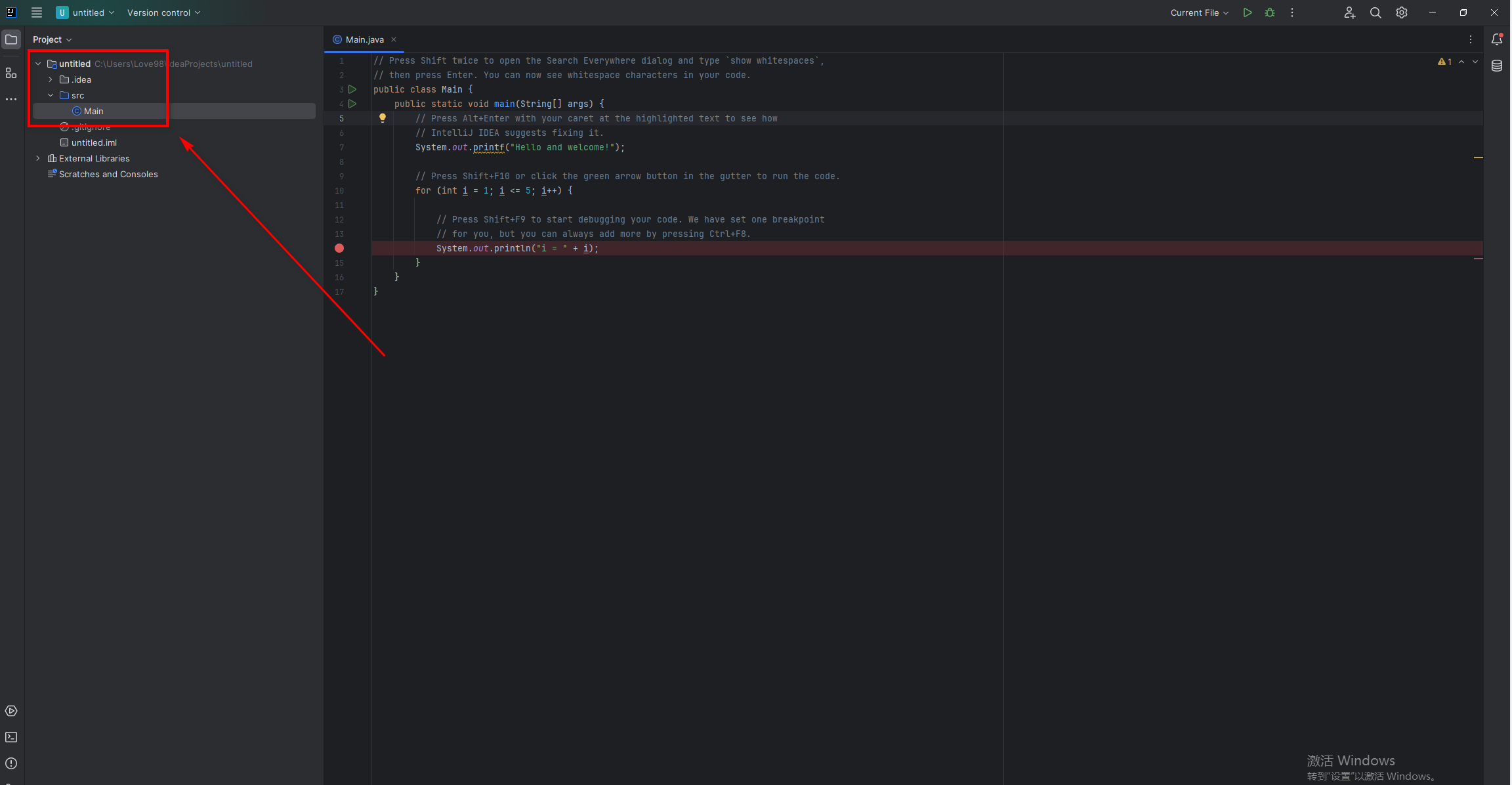
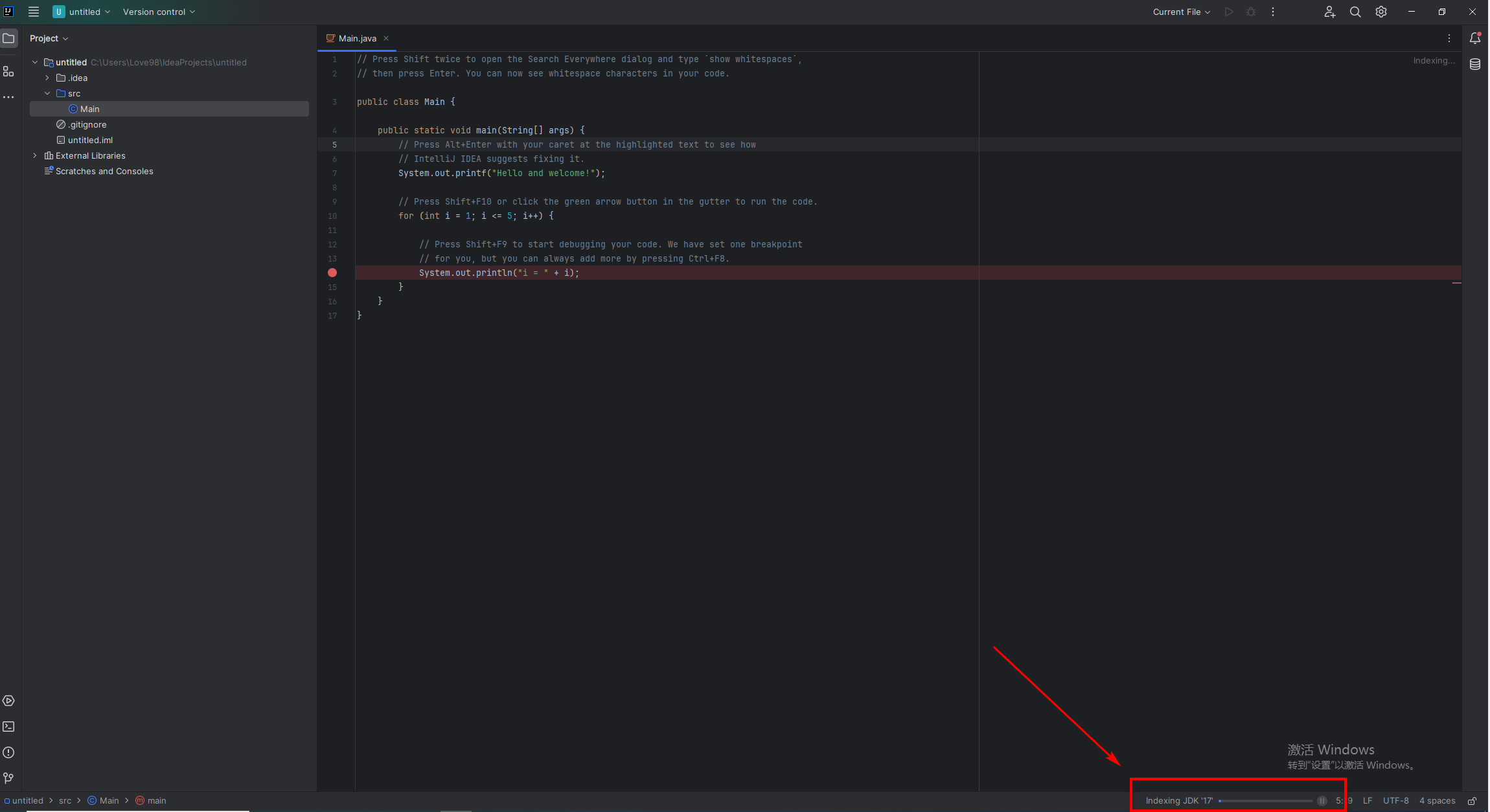
等待右下角索引创建完成
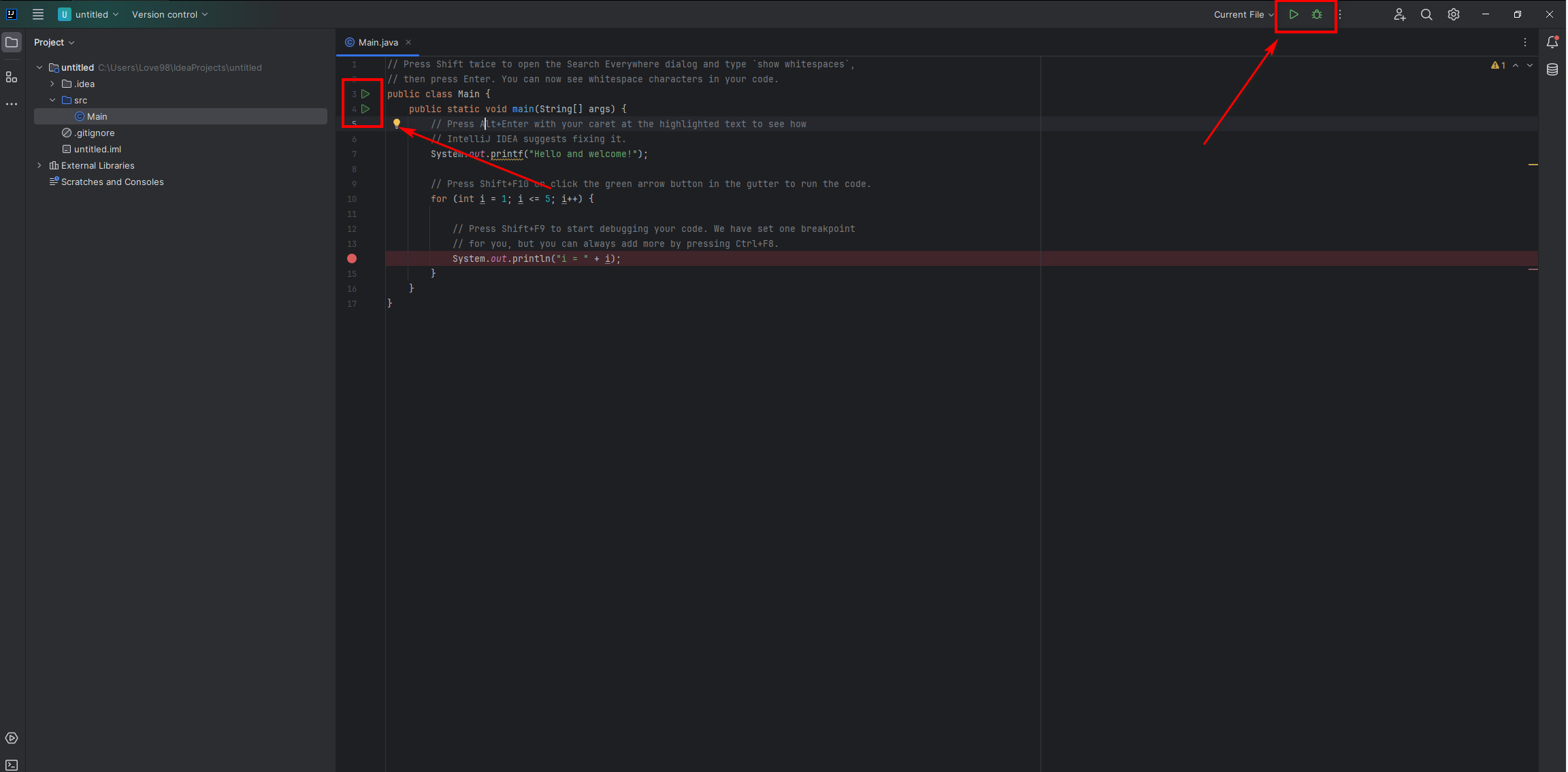
点击图中箭头标注的运行符号,或者点击右上角的运行符号(三角形的是run运行,瓢虫形的是debug调试)
下方输出 Hello and welcome !!!!!!

安装中文插件
点击右上角的设置符号,选择
Plugins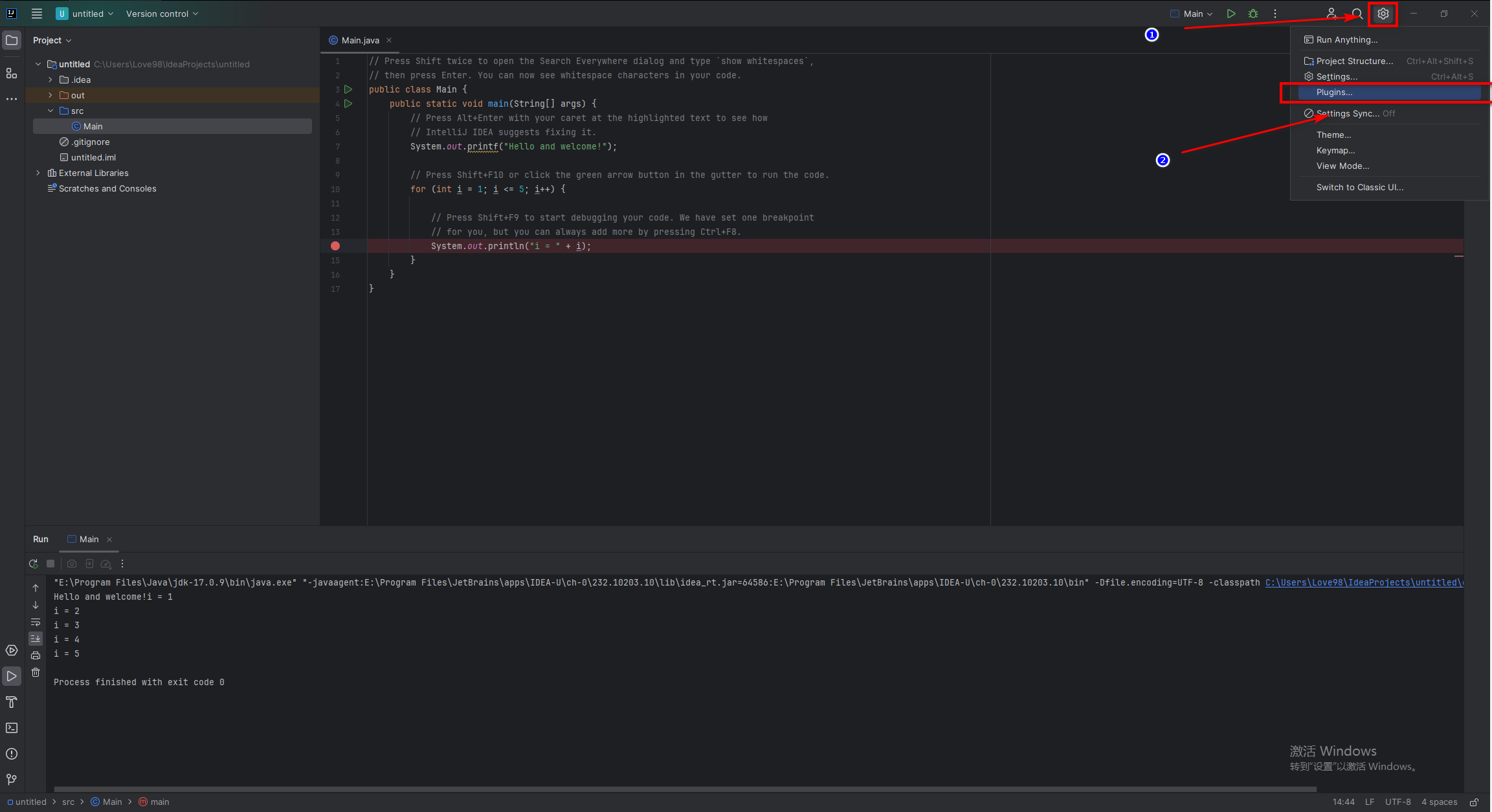
进入如下界面
选择Marketplace进入插件市场,这里加载时间可能会比较长,需要等待。
在输入栏输入 中文 或 Chinese,如下图所示。点击箭头所指的Install来安装

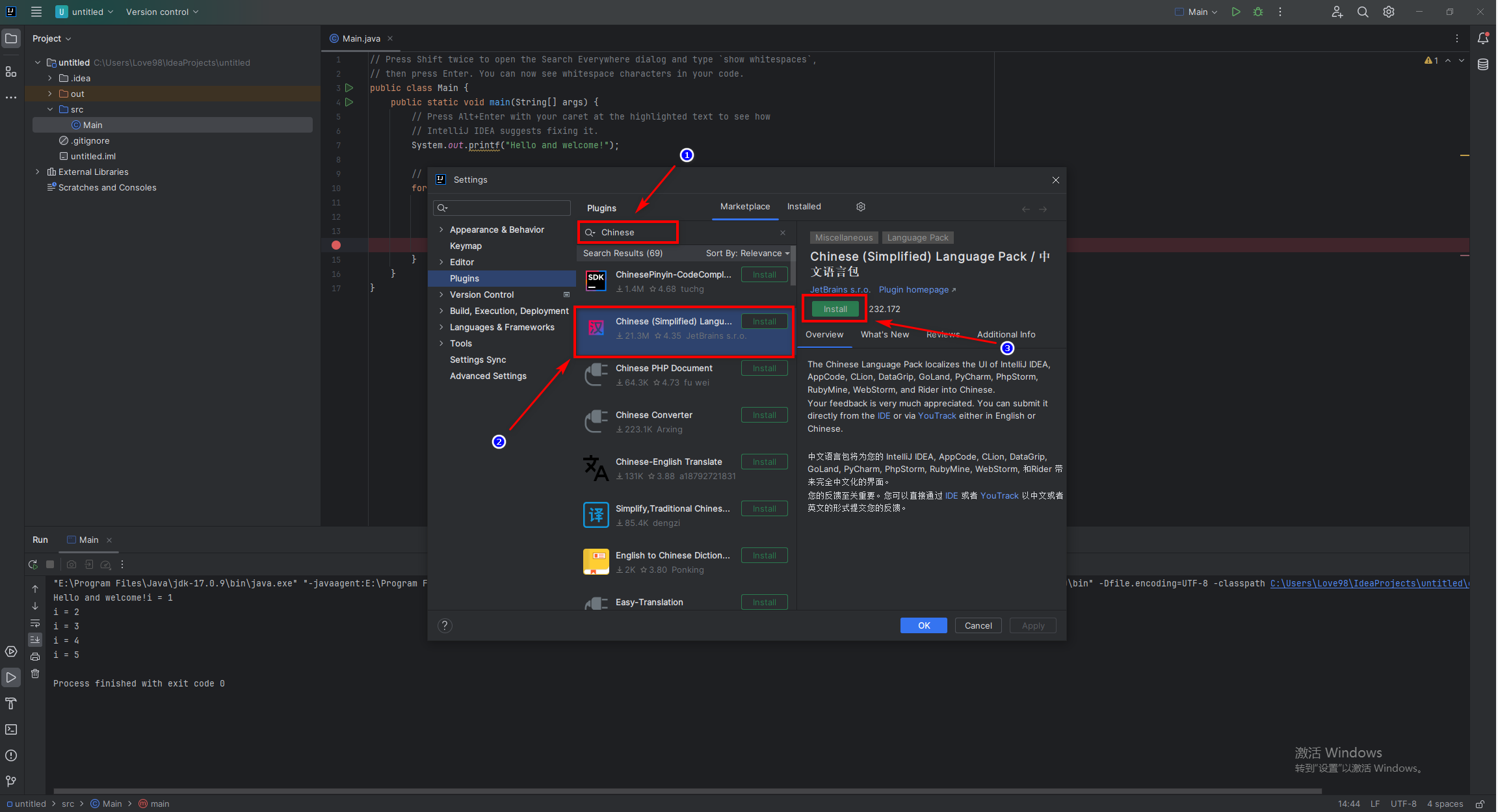
安装完成后如下图所示,点击 Restart IDE 按钮重启使插件生效

若未生效则重新进入设置的插件界面,选择Installed,勾选刚刚安装的插件,点击右下角的Apply以应用,然后点击OK。之后根据弹出的提示重启。

中文插件生效!!!

Java的基本数据类型与部分运算符
与C语言类似,Java也是一种强类型语言,所有变量必须先声明后使用。以下是Java的基本数据类型和常用运算符:
基本数据类型
整数类型
byte:8位有符号整数,范围为 -128 到 127short:16位有符号整数,范围为 -32,768 到 32,767int:32位有符号整数,范围为 -2^31 到 2^31 - 1long:64位有符号整数,范围为 -2^63 到 2^63 - 1
浮点类型
float:32位单精度浮点数double:64位双精度浮点数
字符类型
char:16位Unicode字符,范围为 ‘\u0000’(0)到 ‘\uffff’(65,535)
布尔类型
boolean:表示true或false的值
运算符
算术运算符
+:加法-:减法*:乘法/:除法%:取模(余数)
关系运算符
==:等于!=:不等于>:大于<:小于>=:大于等于<=:小于等于
逻辑运算符
&&:与(and)||:或(or)!:非(not)
赋值运算符
=:赋值+=、-=、*=、/=:复合赋值运算符
示例代码
1 | public class Main { |
你可能会奇怪为什么 short, float为什么没有示例,这是因为现在的电脑内存基本不会成为瓶颈,为了开发效率,一般开发中只会使用有示例的这几个。而当遇到long这个量级,会有其他的处理方法,这里不展开。
课后作业
与其说是作业,不如说是巩固和预习
- 了解逻辑运算符中
&与&&的区别 - 使用上面4个
复合赋值运算符完成简单的运算 - 结合C语言了解Java的自增和自减